
1. Adım: Ayarlar'a yeni bir laboratuvar bilgisi ekleyin
Launca yazılımını açın, ayarlar butonuna tıklayın.Altta "laboratuvar bilgileri" adlı bir seçenek göreceksiniz.Üzerine tıklayın ve içeri girdiğinizde sayfanın sağ üst köşesindeki mavi renkli "yeni laboratuvar" seçeneğini bulun.Yeni laboratuvar oluşturmak için üzerine tıklayın.
2. Adım: Önemli bilgileri girin
"Yeni laboratuvar" seçeneğine girdikten sonra aşağıdakiler dahil temel bilgileri doldurmaya devam edin: Laboratuvar adı、İletişim bilgileri、E-posta adresi、Telefon numarası ve Adres.Sipariş gönderme formatını (PLY/STL/OBJ) seçmeyi unutmayın.
3. Adım: Dijital Etkiyi Yakalayın
Laboratuvara herhangi bir dosya göndermeden önce ağız içi tarayıcınızı kullanarak yüksek kaliteli bir dijital ölçü aldığınızdan emin olun.Tarayıcıyı hastanın ağzına doğru şekilde yerleştirin ve istenen alanı doğru şekilde yakalamak için üreticinin talimatlarını izleyin.Tarama işlemi sırasında özel dikkat gerektirebilecek tüm endişe verici alanlara veya ayrıntılara çok dikkat edin.
4. Adım: Taramayı Doğrulayın ve İnceleyin
Dijital ölçü alındıktan sonra doğruluğunu ve eksiksizliğini doğrulamak için biraz zaman ayırın.Taramayı farklı açılardan incelemek ve gerekli tüm ayrıntıların net bir şekilde yakalandığından emin olmak için tarayıcının yazılımını kullanın.
5.Adım: Dosyayı Gönderin
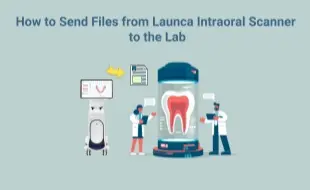
Taramayı doğruladıktan sonra dijital dosyayı ağız içi tarayıcıdan aktarmanın zamanı geldi.Launca IOS, diş laboratuvarları tarafından kullanılan farklı CAD/CAM sistemleriyle uyumluluk için çeşitli dosya formatları sunar.Bir laboratuvar ve uygun dosya biçimini seçmek için gönder düğmesine tıklayın.
6. Adım: Ek aktarım yöntemlerini seçin
Dosyayı seçtiğinizde ekranın ortasında bir QR kodunun göründüğünü göreceksiniz.Bu QR kodunun amacı size ek seçenekler sunmaktır.Dosyaları e-postayla göndermenin yanı sıra, mobil cihazınızdaki QR kodunu tarayarak bunları görüntüleyebilir veya bağlantıyı görüntülemek üzere diğer cihazlarla veya kullanıcılarla paylaşabilirsiniz.
7. Adım: Dosya aktarım durumunu kontrol edin
Lütfen ekranın sağ üst köşesinde bulunan WiFi simgesine tıklayın.Bu, dosya aktarımının durumunu ve ayrıntılarını görüntülemenize olanak tanır.Dosyaların başarıyla gönderildiğinden emin olun.Aktarım başarısız olursa lütfen dosya biçimini ve e-posta adresinin doğruluğunu bir kez daha kontrol edin.
Sonuç olarak, dental veri dosyalarının ağız içi tarayıcınızdan laboratuvara gönderilmesi, ayrıntılara dikkat edilmesini ve etkili iletişimi gerektirir.Bu adımları izleyerek ve modern teknolojinin olanaklarından yararlanarak iş akışını kolaylaştırabilir, hataları en aza indirebilir ve hastalarınız için olağanüstü sonuçlar sunabilirsiniz.